
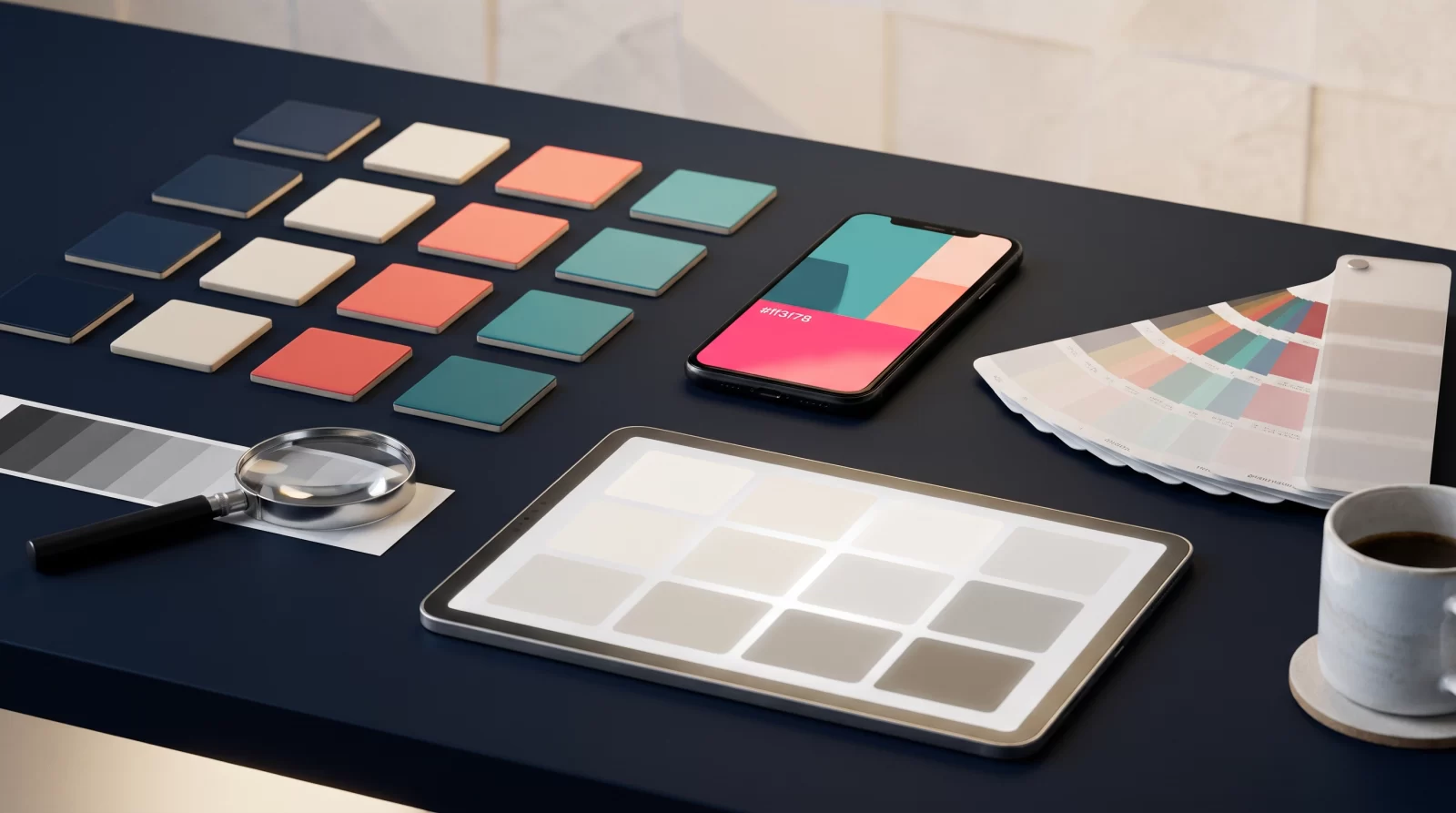
Farbpaletten für Mobile-Apps strategisch wählen
In den ersten Sekunden einer Mobile-App nimmt der Nutzer nicht den Inhalt, sondern den gesamten Bildschirm wahr. Deshalb ist die Wahl von Farbpaletten für Mobile-Apps nicht nur eine ästhetische Entscheidung, sondern eine Produktentscheidung, die Markenwahrnehmung, Lesbarkeit und Nutzerverhalten direkt beeinflusst. Eine gut aufgebaute Palette führt den Nutzer; eine schlecht aufgebaute Palette macht selbst unklar, ob ein Button anklickbar ist. Wer Farbentscheidungen nicht bis zur letzten Designphase aufschiebt, sondern sie vor der Klärung der Screen-Flows behandelt, verhindert spätere Revisionen.
Farbe prägt den ersten Eindruck in Sekunden
Wenn der Nutzer die App öffnet, liest er Ton, Vertrauenswürdigkeit und Konsistenz der Marke meist über die Farbe. Zwei Screens mit derselben Funktion können allein durch die Palette einmal einladend und einmal komplex wirken. Deshalb sollte man bei der Palettenwahl zuerst fragen: „Was soll der Nutzer auf diesem Screen zuerst sehen?“ – und die Farben anschließend nach dieser Hierarchie platzieren.
Palettenentscheidungen bestimmen die Wartungskosten
Farben leben auch im Code. Eine konsistente Skala, die aus einer Markenfarbe abgeleitet ist, spart Designer und Entwickler Zeit, wenn neue Screens hinzukommen. Ungeordnet definierte Farben bringen bei jedem neuen Feature dieselbe Diskussion zurück.
- Markenfarbe als Akzent, neutrale Töne als Fläche trennen.
- Jede Farbe an einen Zweck binden: primäre Aktion, sekundäre Aktion, Warnung, Fehler.
- Die Palette früh in einer Datei dokumentieren und im Team teilen.
Markenfarbe im Mobile-UI stimmig einsetzen
Die Markenfarbe ist das stärkste Signal für die Identität der App; auf dem mobilen Bildschirm funktioniert sie jedoch nicht immer so gut wie im Corporate Design. Auf kleinen Flächen kann eine zu gesättigte Farbe ermüden, ein kontrastarmer Ton kann unlesbar werden. Markenfarbe stimmig einzusetzen bedeutet nicht, die Farbe aufzugeben, sondern sie an die Bedingungen des Screens anzupassen. Um diese Balance zu finden, sollte man die Farbe nicht als einen „Code“, sondern als eine Skala denken.
Markenfarbe unverändert übernehmen – immer richtig?
Manche Markenfarben lassen sich mit weißem, andere mit dunklem Text besser lesen. Helle und dunkle Varianten derselben Farbe bewahren die Markentreue und sichern die Lesbarkeit. Wenn im Corporate Guide nur ein Farbcode definiert ist, ist es eine praktische Lösung, ihn für Button, Link und Akzent in separate Töne aufzuteilen.
Neutrale Basis, Markenakzent
Der Großteil der Oberfläche besteht aus Grautönen, Text- und Flächenfarben. Die Markenfarbe bleibt primären Buttons, aktiven Tabs und wichtigen Akzenten vorbehalten. Diese Trennung beruhigt den Screen und lenkt die Aufmerksamkeit an die richtige Stelle. Jede Karte oder Überschrift mit der Markenfarbe zu markieren, mindert den Wert des Akzents.
Farbe mit Bedeutung koppeln
Wenn Rot nur für Fehler und Grün nur für Bestätigung verwendet wird, erkennt der Nutzer den Status, ohne den Screen lesen zu müssen. Dieselbe Farbe dekorativ erneut einzusetzen schwächt diese Intuition. Ist Ihre Markenfarbe rotnah, sollten für Fehlerzustände zusätzliche Hinweise wie Icon und erklärender Text eingeplant werden.
Barrierefreier Kontrast: messbare Sichtbarkeit
Kontrast hebt die Lesbarkeit von Farbe aus dem persönlichen Geschmack heraus und führt sie zu einer messbaren Schwelle. In den WCAG-Richtlinien wird für normalen Text ein Verhältnis von 4,5:1 empfohlen, für großen Text und UI-Komponenten 3:1. Diese Schwellen zielen darauf, dass das Design auch für Menschen funktioniert, die auf einer sonnigen Straße oder bei geringer Helligkeit einen Bildschirm nutzen. Barrierefreier Farbkontrast ist nicht nur eine gesetzliche Anforderung, sondern die Grundlage der Nutzbarkeit.
Was garantiert ein Kontrastverhältnis – und was nicht?
Das Verhältnis misst den wahrnehmbaren Unterschied zwischen Text und Fläche; Schriftgröße, -gewicht und Bildschirmdichte beeinflussen die Lesbarkeit ebenfalls. Ein Kontrast an der Grenze kann bei kleinen Schriftgrößen unzureichend sein. Deshalb sollten bei der Messung echte Schriftgrößen und echte Farbcodes verwendet werden.
Praktische Wege zu mehr Kontrast
- Text in dunklen Grautönen statt in reinem Schwarz verwenden, um Augenermüdung zu reduzieren.
- Wenn die Markenfarbe als Button-Fläche dient, die Textfarbe separat testen.
- Statusinformationen nicht nur durch Farbe, sondern auch durch Icon und Text unterstützen.
- Bei Sekundärtexten statt Opazität einen definierten Grauton wählen.
Wo mit dem Test auf Farbenblindheit beginnen?
Mit dem Umwandeln von Screenshots in Graustufen lässt sich schnell erkennen, wo die Unterscheidung von der Farbe abhängt. Prüfen Sie anschließend Grafiken, Diagramme und Statuslabels mit gängigen Simulationen für Farbenblindheit. Das Ziel ist nicht Perfektion, sondern die Vermeidung von Informationsverlust.
UI-Farbpalette erstellen: Schritt für Schritt
Eine UI-Farbpalette zu erstellen bedeutet weniger, einzelne Farben auszuwählen, als vielmehr ein System aufzubauen. Die folgende Reihenfolge erleichtert es Design und Entwicklung, dieselbe Sprache zu sprechen. Das Ziel ist nicht, bei jedem neuen Screen die Farbe erneut zu diskutieren; vielmehr soll mit einem fertigen, konsistenten und messbaren Set gearbeitet werden.
Grundlegende Skalen und Rollen definieren
1. Eine Skala aus der Markenfarbe ableiten
Erstellen Sie eine Tonskala mit mindestens fünf Stufen von hell bis dunkel. Der hellste Ton kann für Hintergründe, mittlere Töne für Hover-Zustände und Rahmen, die dunkelsten Töne für Text und primäre Buttons verwendet werden. Prüfen Sie den Kontrast jeder Stufe mit weißem und dunklem Text separat.
2. Neutrale Grautöne festlegen
Definieren Sie separate Grautöne für Hintergrund, Karte, Trennlinien und Text. Die Wahl von warmem oder kaltem Grau sollte mit dem Ton der Markenfarbe harmonieren. Grautöne „ungefähr“ zu belassen, ist die häufigste Ursache für Inkonsistenzen zwischen Screens.
3. Semantische Farben trennen
Definieren Sie separate Farben für Erfolg, Warnung, Fehler und Information. Auch wenn diese Farben außerhalb der Markenpalette zu stehen scheinen, bleibt die Interface-Integrität erhalten, wenn sie aus derselben Sättigungs- und Helligkeitsfamilie gewählt werden.
Farben Komponenten zuweisen, nicht Komponenten Farben
Halten Sie schriftlich fest, welche Farbe für jeden Zustand der Komponenten Button, Eingabefeld, Karte und Hinweis verwendet wird. So werden beim Design eines neuen Screens keine Farben ausgewählt, sondern nur aus der definierten Rolle gewählt.
Die Palette in einer einzigen Quelle dokumentieren
Farbcodes, Verwendungszwecke und Kontrastnotizen sollten im selben Dokument stehen. Wenn die Stildefinitionen im Design-Tool und die Variablen im Code dieselben Namen verwenden, passt sich das gesamte Produkt bei einer Aktualisierung der Palette in einem Schritt an.
Palette testen, messen und pflegen
Eine Palette ist nicht deshalb erfolgreich, weil sie in der Design-Datei gut aussieht, sondern weil sie auf echten Geräten unter realen Bedingungen funktioniert. Der letzte Schritt im Prozess der Farbauswahl für eine mobile App ist daher die Test- und Kontinuitätsphase. Auch nach dem Launch der Palette muss das System bewahrt werden, während neue Screens, Kampagnen und saisonale Visuals hinzukommen.
Auf echten Geräten und bei echtem Licht testen
Prüfen Sie das Design mindestens einmal bei niedriger Helligkeit und einmal bei Tageslicht. Unterschiedliche Display-Technologien können dieselbe Farbe anders darstellen; besonders feine Rahmen und sekundärer Text machen sich bei dieser Kontrolle bemerkbar. Automatische Kontrast-Tools sind ein guter Ausgangspunkt, doch die Entscheidung sollte mit den Augen der Nutzer bestätigt werden.
Eine kleine, aber regelmäßige Checkliste führen
- Bezieht jede neu hinzugefügte Komponente ihre Farben aus den bestehenden Farbrollen?
- Wird eine Statusinformation auch durch ein anderes Merkmal als Farbe vermittelt?
- Gibt es eine Bedeutungsverschiebung zwischen hellem und dunklem Theme?
- Bewegen sich Kampagnenvisuals außerhalb der Palette?
Nutzerfeedback mit Farbentscheidungen verknüpfen
Support-Anfragen und Nutzungsanalysen können zeigen, welche Screens schwer zu lesen sind. Feedback wie „Diesen Button konnte ich nicht sehen“ deutet zwar eher auf ein Hierarchie- als auf ein Palettenproblem hin, überschneidet sich aber häufig mit Farbentscheidungen. Diese Signale regelmäßig mit dem Designteam zu bewerten, macht die Palette zu einem lebendigen System.
Wenn Sie ein Farbsystem aufbauen möchten, das Markenfit, Kontrast und Usability zusammen betrachtet, können Sie sich an das Team von CSA Medya wenden und wir bewerten Ihre bestehende Oberfläche gemeinsam.
Das Wichtigste im Überblick
Die Markenfarbe als Farbskala behandeln
Erstellen Sie statt eines einzelnen Farbcodes eine mindestens fünfstufige Abstufung von hell bis dunkel. Diese Skala sorgt für Flexibilität bei Buttons, Links und Hervorhebungen und bewahrt die Wiedererkennbarkeit der Markenfarbe. Testen Sie jede Stufe sowohl mit hellem als auch mit dunklem Text; so müssen Sie beim Hinzufügen neuer Komponenten nicht erneut nach Farben suchen.
Neutrale Töne frühzeitig festlegen
Ein großer Teil der Oberfläche besteht aus Hintergrund-, Karten-, Trenn- und Textfarben. Diese Grautöne unbestimmt zu lassen, ist die häufigste Ursache für Inkonsistenzen zwischen Screens. Definieren Sie eine neutrale Farbfamilie, die zur Wärme Ihrer Markenfarbe passt, und ordnen Sie sie den Rollen für Hintergrund und Text zu – das erleichtert Ihnen sowohl Konsistenz als auch Kontrast.
Kontrast mit Standard-Schwellenwerten messen
Für normalen Text gilt 4,5:1, für großen Text und UI-Komponenten 3:1 als Ausgangsschwelle. Messen Sie mit der tatsächlichen Schriftgröße und den tatsächlichen Farbcodes. Ein Wert an der Grenze kann bei klein gesetztem Text unzureichend sein; verlassen Sie sich bei Statusinformationen nicht nur auf Farbe, sondern unterstützen Sie sie mit Icon und Text.
Palette dokumentieren und auf echten Geräten testen
Sammeln Sie Farbcodes, Verwendungszwecke und Kontrastnotizen in einem einzigen Dokument; Design-Tool und Code-Seite sollten dieselben Variablennamen verwenden. Prüfen Sie die Palette vor dem Livegang bei niedriger Helligkeit und bei Tageslicht auf verschiedenen Geräten. Überprüfen Sie regelmäßig, ob jede neu hinzugefügte Komponente aus den definierten Farbrollen gespeist wird.
Häufige Fragen
Wie viele Farben sind in einer mobilen App ideal?
Es gibt keine feste Zahl; die meisten Apps arbeiten jedoch mit einer Markenfarbe, einigen Nuancen dieser Farbe, einer neutralen Graufamilie sowie semantischen Farben für Erfolg, Warnung, Fehler und Information. Entscheidend ist nicht die Anzahl der Farben, sondern dass jede Farbe eine Rolle hat. Farben ohne definierte Rolle führen mit der Zeit zu Inkonsistenzen in der Oberfläche und zu unnötiger visueller Betonung.
Welche Verhältnisse sollte ich für barrierefreien Farbkontrast anstreben?
In den WCAG-Richtlinien werden für normalen Text 4,5:1 und für großen Text sowie UI-Komponenten 3:1 empfohlen. Diese Schwellenwerte sind ein Ausgangspunkt; bei kleinen Schriftgrößen und dünnen Rahmen erhöht ein höheres Verhältnis die Lesbarkeit. Die Messung sollte mit der tatsächlichen Schriftgröße und den tatsächlichen Farbcodes erfolgen.
Was sollte ich tun, wenn meine Markenfarbe den Kontrastschwellenwert nicht erfüllt?
Statt die Markenfarbe ganz aufzugeben, erzeugen Sie helle und dunkle Varianten. Testen Sie für die als Button-Hintergrund verwendete Farbe zusätzlich die Textfarbe; falls nötig, dunkeln Sie den Hintergrundton etwas ab und kombinieren ihn mit weißem Text. Die Akzentfarbe auf kleineren Flächen wie Icons, Rahmen oder Überschriften einzusetzen, ist ebenfalls eine praktische Lösung, die die Markentreue wahrt.
Sollte ich eine separate Farbpalette für den Dark Mode vorbereiten?
Ja, der Dark Mode funktioniert nicht gut, wenn dieselbe Palette automatisch invertiert wird. Auf dunklem Hintergrund wirken gesättigte Farben heller und können die Augen ermüden; daher sollten Akzenttöne etwas gedämpft und Tiefe statt über Schatten über Flächentöne aufgebaut werden. Auch semantische Farben müssen auf dunklem Hintergrund erneut einem Kontrasttest unterzogen werden.
Ist es notwendig, die Farbpalette mit Nutzern zu testen?
Es ist sinnvoll, aber nicht in jeder Phase ist ein umfangreicher Test erforderlich. Besonders an kritischen Stellen wie primären Aktionsbuttons, Formular-Fehlermeldungen und Diagrammen bringt ein schneller Lesbarkeitstest mit einigen Nutzern verborgene Kontrast- und Hierarchieprobleme früh ans Licht. Support-Anfragen und Nutzungsanalysen können ebenfalls als kontinuierliche Feedbackquelle dienen.
Wie kann ich die Farbpalette im Team konsistent halten?
Definieren Sie Farben in einem einzigen Dokument mit Rollennamen: primär, sekundär, Hintergrund, Trenner, Fehler und so weiter. Stildefinitionen im Design-Tool und Variablen im Code sollten dieselben Namen verwenden. Beim Hinzufügen einer neuen Komponente sollte keine Farbe neu ausgewählt, sondern eine vorhandene Rolle verwendet werden. Dieser Ansatz sorgt dafür, dass das gesamte Produkt bei einer Aktualisierung der Palette konsistent bleibt.